
イベント当日は、当日運営 > QRスキャナー から QR コードを読み取って受付できます。
基本の流れ
- イベント管理画面で
当日運営を開きます。 - 場所別に受付する場合は、先に
場所管理で受付場所を作成・有効化します。 QRスキャナーを開きます。- 「カメラ」または「リーダー」を選びます。
- 必要なら受付場所を選びます。
- 必要に応じて
一括チェックインを切り替えます。 - 参加者の QR コードを読み取ります。
- 結果を確認して次の受付に進みます。
バーコードリーダーで受付する
「リーダー」を選ぶと、USBまたはBluetooth接続のバーコードリーダーで受付できます。リーダーモードではカメラは起動しません。
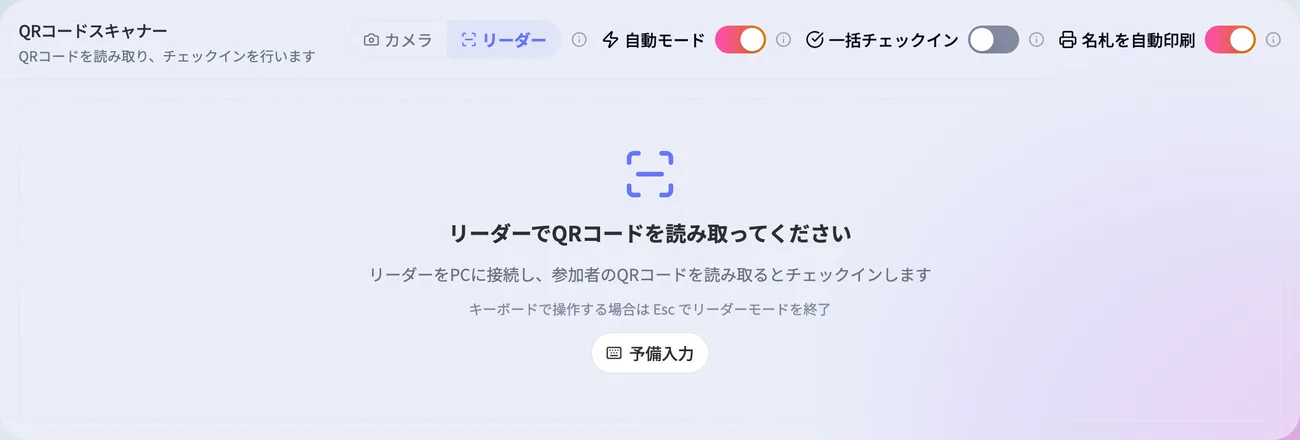
- 2D(QR)対応のバーコードリーダーを受付PCに接続します。
- 多くのリーダーは初期設定(キーボード方式)のまま使えます。読み取り後にEnterを送る設定になっていると、より確実に確定されます。
- 「QRスキャナー」で「リーダー」を選びます。
- 「リーダーでQRコードを読み取ってください」と表示されたら、参加者のQRコードを読み取ります。
キーボードで画面を操作する場合はEscを押してリーダーモードを終了します。リーダーが正しく反応しない場合は「予備入力」を開き、入力欄にフォーカスした状態で読み取れます。
リーダーを選ぶときの確認事項
- 1Dバーコード専用ではなく、2D(QR)対応機を使います。
- スマートフォン画面を読み取る場合は、液晶画面の読み取りに対応した機種を使います。
- USB有線接続が最も安定します。Bluetooth接続では電池残量とペアリング状態を確認します。
-や_が別の記号になる場合は、リーダーのキーボード配列を受付PCに合わせます。- 予備入力で文字が全角になる場合は、日本語入力(IME)をオフにして読み直します。
複数チケットをまとめて受付する
一括チェックイン をオンにすると、読み取った QR コードのチケットと同じ保有者が持つ、そのイベントのチケットをまとめてチェックインできます。
- 譲渡済みのチケットは、譲渡先の保有チケットとして扱われます。
- 場所を指定しない場合や種類が「入場」の場所では、既に入場済みのチケットも再入場として記録されます。「セッション」「ブース」「その他」の場所では、直前の記録から一定時間(セッションは 5 分、ブース・その他は 1 分)以内のチケットだけがスキップされます。「スタンプラリー」の場所では 1 回だけ記録でき、記録済みのチケットはスキップされます。
- 未当選・未承認・キャンセル済み・未決済・未発券・譲渡中のチケットは理由付きでスキップされます。
- 確認モードでは、処理予定の枚数とスキップされる枚数を確認してから実行できます。
使う前に確認したいこと
- カメラ権限が許可されているか
- 正しいイベントの受付画面を開いているか
- 場所管理を使う場合は、対象の場所が有効になっているか
補足
- 小さい QR コードが読み取りにくい場合は、ズームが表示されていれば調整してください。
- ズームが表示されない端末では、参加者に QR コードを大きく表示してもらうか、画面の明るさや反射を調整してください。
- 読み取りできない場合は、受付管理側で参加者を確認して対応します。
- 同じ QR の連続読み取りや無効なコードでは、画面に結果が表示されます。